
Appearance
Импорт и экспорт паролей
В программе предусмотрены режимы обмена данными, включая импорт и экспорт данных о паролях.
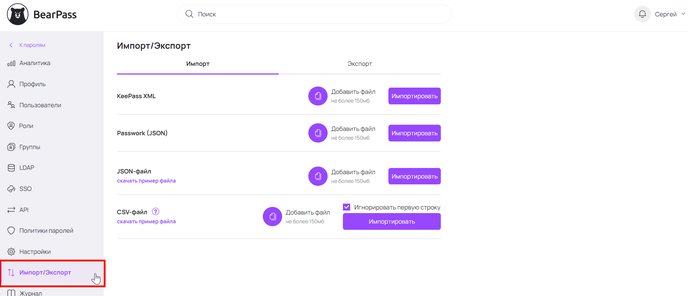
Для перехода в режим Экспорта/Импорта данных выберите соответствующий пункт в навигационном меню слева:
Импорт паролей
Интерфейс Импорта паролей открывается по умолчанию при открытии режима Экспорт/Импорт.
Портал позволяет импортировать файлы в формате JSON и CSV, а также загружать информацию из программы KeePass и парольного менеджера Passwork.
Для того, чтобы импортировать свои данные из KeePass, предварительно совершите экспорт в xml-формате, если вы пользовались ранее Passwork то выгрузите данные в файл формата CSV или JSON.
Экспорт в JSON формате позволит сохранить всю структуру сейфов и папок.
Если данные хранились до этого в каком-то другом месте (таблице или текстовом файле), то перед импортом их не сайт, вам необходимо выполнить самостоятельно подготовить файл формата CSV с разделителем «;» и в кодировке UTF-8, содержащий следующую последовательность колонок:
Папка пользователя — место хранения парольной записи во внутренней иерархии папок BearPass (вложенность папок указывается через символ «//»).
Название — название парольной записи.
URL — URL-адрес сервиса, для которого указан пароль.
Логин — логин, соответствующий паролю.
Пароль — пароль в открытом виде.
Заметка — произвольные текстовые примечания.
Примечание: для упрощения работы, вы можете скачать образец такого файла, воспользовавшись кнопкой «Скачать пример файла» и просто заполнить его необходимыми данными.
После того как файл подготовлен (создан или экспортирован из парольного менеджера), подгрузите его в программу, воспользовавшись кнопкой «Выберите файл», напротив подходящего варианта.
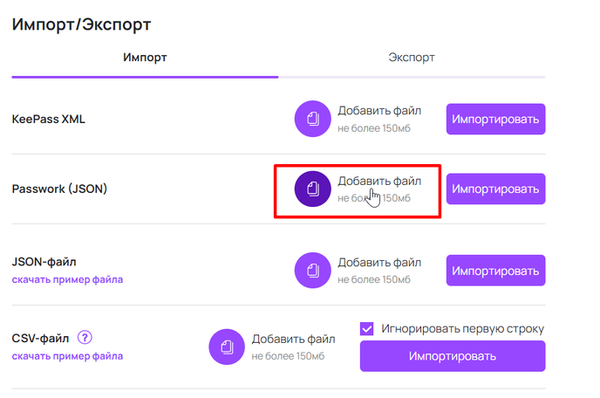
Далее начните импорт, нажав кнопку «Импортировать»:

После завершения импорта, в этом же интерфейсе появится дополнительный отчёт с результатами импорта, содержащий сведения о числе обработанных записей файла, количестве добавленных в результате парольных записей и числе ошибок, возникших при импорте:

Экспорт паролей
Для перехода в интерфейс Экспорта, выберите соответствующую вкладку в интерфейсе Экспорт/Импорт:
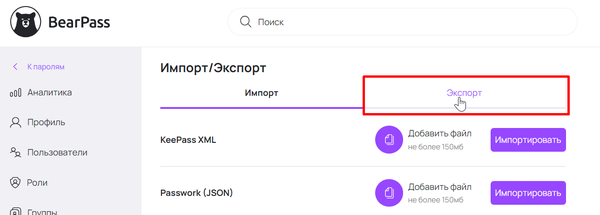
Для экспорта данных о паролях нажмите на кнопку «Выгрузить в JSON» или «Выгрузить в CSV».
В формате CSV данные о паролях выгружаются в открытом (дешифрованном) виде, с разделителем «;» и в кодировке UTF-8.
В сформированный файл экспорта попадут следующие данные о парольных записях:
- Папка пользователя — место хранения парольной записи во внутренней иерархии папок BearPass.
- Название — название парольной записи.
- URL — URL-адрес сервиса, для которого указан пароль.
- Логин — логин, соответствующий паролю.
- Пароль — пароль в открытом виде.
- Заметка — текстовые примечания, указанные автором при создании пароля.
Примечание: вложенность папок в файле экспорта указывается через разделитель «//», начиная от родительской папки к конечной папке вложенности.
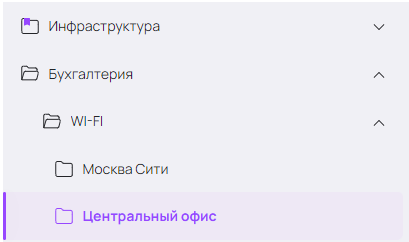
Так вложенные папки вида:
будут записаны в файле экспорта строкой вида: «Бухгалтерия // WI-FI // Центральный офис».
Операции в контексте пространств
Начиная с версии 2.26.0 в продукте появился функционал «Пространства».
При импорте и экспорте данных операции выполняются в контексте выбранного пространства.
Если пользователю доступно два и более корпоративных пространства, в интерфейсе импорта и экспорта отображается опция выбора пространства. Данные импортируются в выбранное пространство, экспортируются — из выбранного.
Если пользователю доступно только одно корпоративное пространство, опция выбора не отображается. Все операции импорта и экспорта выполняются в контексте одного доступного пространства.