
Appearance
Основной интерфейс программы
Основные элементы и функции интерфейса
При входе в систему основной интерфейс программы выглядит следующим образом:
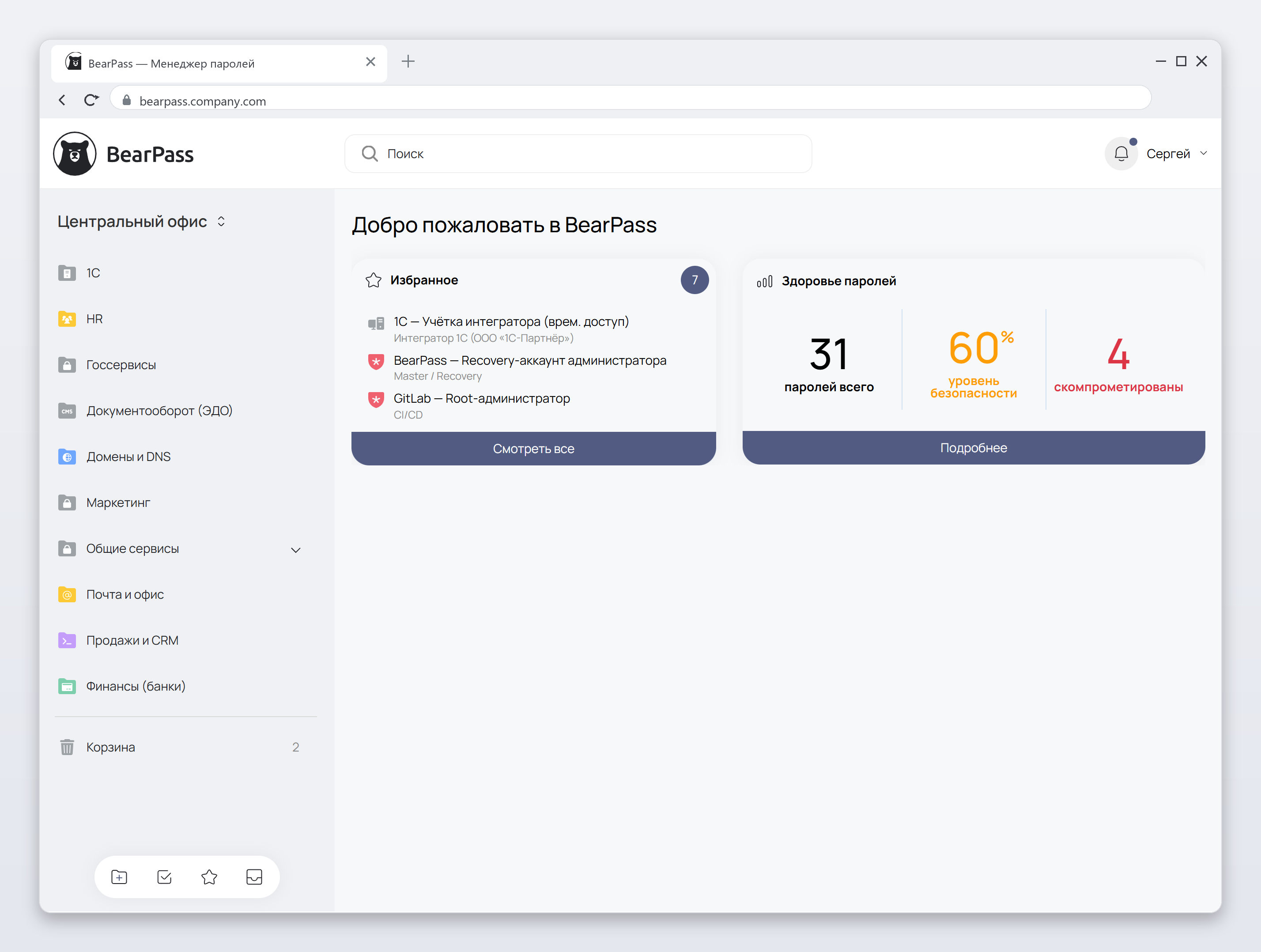
Верхняя рабочая область, помимо логотипа продукта, содержит строку поиска и меню пользователя:
- Строка поиска — осуществляет поиск по папкам и паролям (по всем полям, включая тексты заметок, если вы их заполняли).
- Индикация текущего пользователя — при нажатии вызывает контекстное пользовательское меню.
Рабочая область поделена на три колонки:
В левой колонке расположены:
Переключатель пространств — отображается, если вам доступно несколько пространств; если доступно только одно корпоративное пространство и при этом отключено право «Доступ к персональному пространству», переключатель пространств не отображается. Если вам доступно только одно корпоративное пространство, его название будет отображаться как «Корпоративное».
Дерево папок — в древовидном виде отображает папки и позволяет осуществить выбор одной из них.
Панель навигации — расположена внизу колонки и содержит иконки для быстрого доступа к наиболее часто используемым функциям программы:

- Создать папку
- Выбрать несколько элементов — для групповых действий
- Перейти в избранное
- Показать архивные элементы
Создать пароль или папку внутри выбранной папки можно иконками в заголовке центральной колонки.
Центральная колонка содержит:
- Избранное — отображает пароли и папки добавленные в избранное, при нажатии на «Посмотреть все» происходит переход в раздел «Избранное».
Правая колонка содержит:
- Здоровье паролей — отображает общую статистику созданных паролей по уровню безопасности, при нажатии «Подробнее» происходит переход в раздел «Здоровье паролей».
При работе с деревом папок вторая и третья колонка основного интерфейса программы выглядит следующим образом:
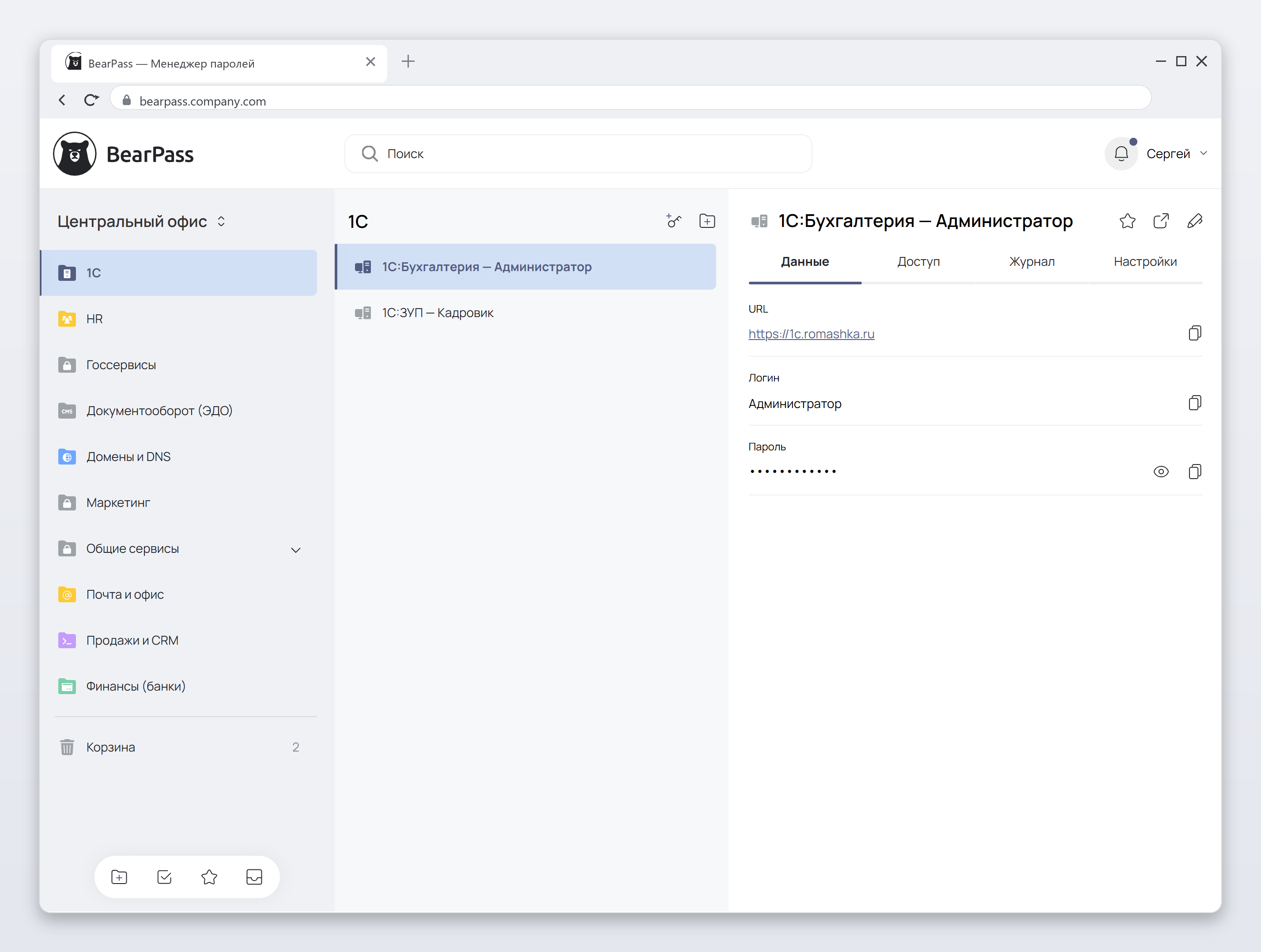
- Центральная колонка содержит:
- Панель содержимого папки — отображает пароли и вложенные подпапки для выбранной папки, а также иконки для быстрого создания пароля или папки в верхней части данного поля.
- Правая колонка содержит:
- Панель информации о записи — отображает информацию о выбранной папке или пароле, в зависимости от того, что именно было выбрано. Также она обладает иконками для редактирования и добавления в избранное, а при работе с паролем ещё и иконку для создания внешней ссылки («Публичный доступ к паролю»).
В Панели информации для папок имеются четыре закладки:

- Данные — отображает созданную заметку для данной папки.
- Доступ — список участников или групп, которым предоставлен доступ к данной папке, с указание уровня доступа. Здесь же можно изменить уровень доступа к папке, нажав на кнопку «Изменить» в правом нижнем углу окна.
- Журнал — отражает все действия с данной папкой, с указанием кто (данные), что (тип действия) и когда (дата и время) совершил.
- Настройки — отображают заданную политику паролей касающихся данной папки, а также дают возможность «Изменить» их (создать, удалить, отредактировать) кликнув на соответствующую кнопку.
В Панели информации для пароля имеются аналогичные четыре закладки, но уже с другими возможностями:

- Данные — отображает URL, Логин и Пароль с возможностью их скопировать, а также другие дополнительные поля, касающиеся сущности пароля (заметки, TOTP, Файлы и пр.)
- Доступ — отображает список участников или групп, которым предоставлен доступ к данному паролю, с указанием уровня доступа. Здесь же можно «Изменить» уровень доступа к паролю или же создать ссылку для предоставления «Внешнего доступа», нажав на соответствующие кнопки в правом нижнем углу окна.
- Журнал — отражает все действия с данным паролем, с указанием кто (данные), что (тип действия) и когда (дата и время) совершил.
- Настройки — отображают заданную политику паролей касающихся данного пароля, а также дают возможность создать, удалить или отредактировать их кликнув на кнопку «Изменить».
Действия с несколькими элементами
Начиная с релиза 2.20.0 появилась возможность совершать действия с набором элементов.
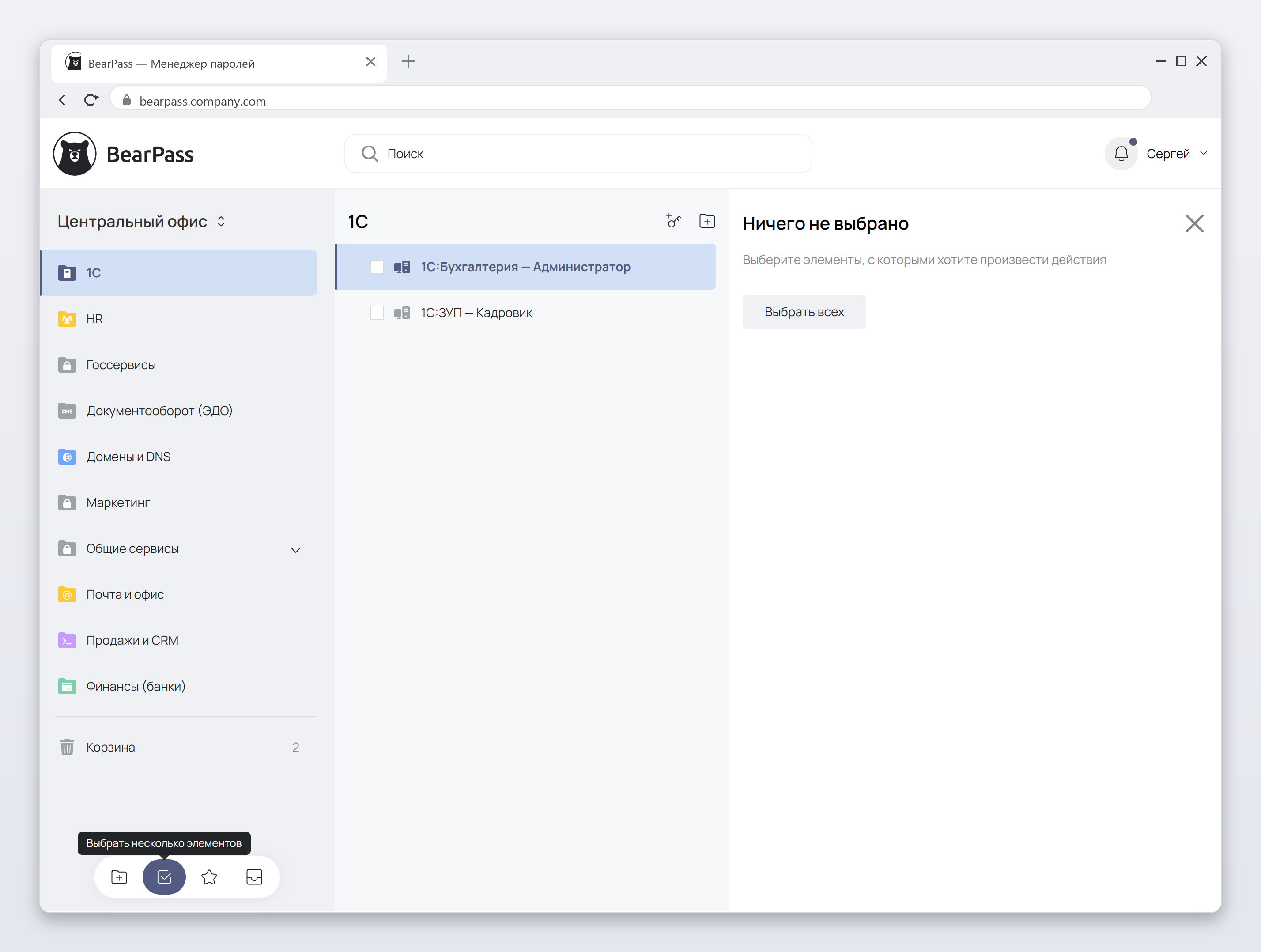
Для активации режима множественного выбора нужно перейти в любую папку и нажать на иконку  в панели действий.
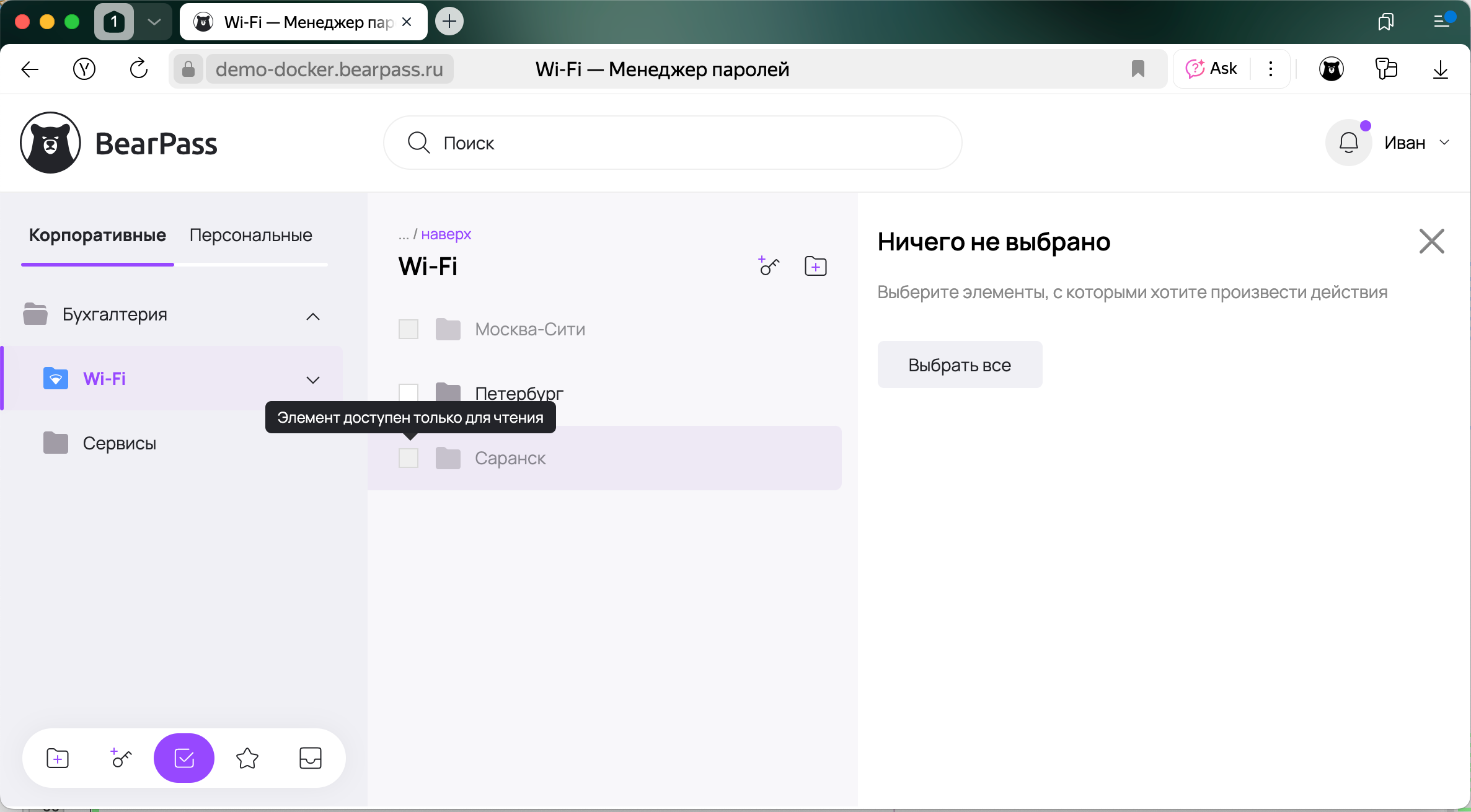
После этого, в центральной колонке появятся чекбоксы выбора доступных элементов:
После выбора первых элементов в правой колонке появятся набор доступных действий:
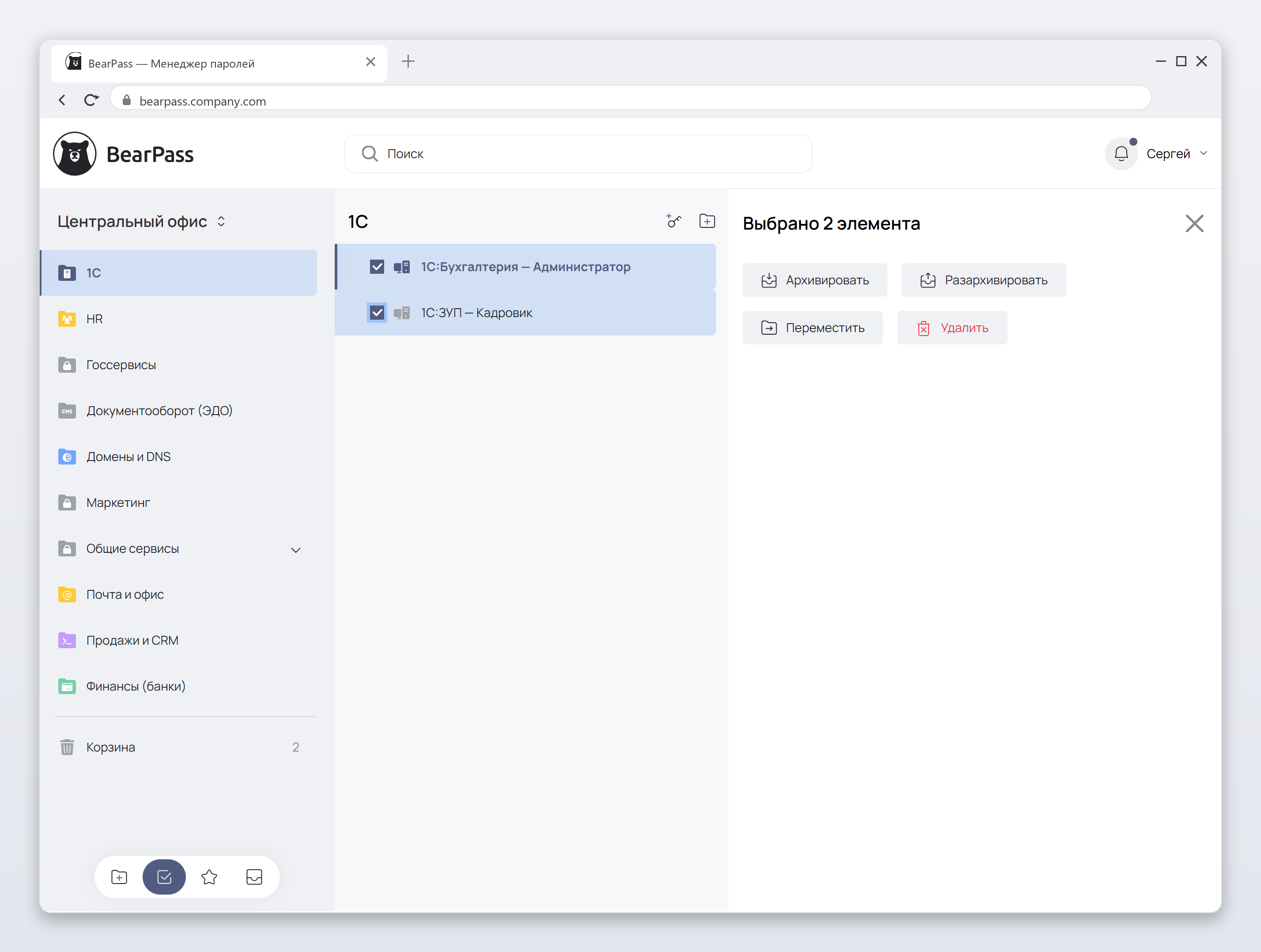
Если для каких-то элементов уровень прав недостаточен, чекбоксы будут неактивными, а при наведении будет показана причина, почему этот элемент нельзя выбрать для массовых действий.
Массовые действия с папками, находящимися в корне, совершать нельзя.