
Appearance
Мобильные приложения
Пользователи On-Prem версии BearPass могут работать с парольным менеджером со смартфона. Приложения BearPass выпущены для Android и iOS.
Приложение подключается к серверу BearPass вашей организации и работает с теми же данными, что и веб-версия: корпоративные и персональное пространства, папки, записи, TOTP-коды и вложенные файлы. Кроме работы с хранилищем приложение подставляет логины и пароли в формы входа в браузерах и других приложениях.
На этой странице — общие для обеих платформ требования, установка и вход. Работа с приложением после входа описана отдельно:
Если установить приложение нельзя, веб-версию BearPass можно добавить на главный экран смартфона, см. «Веб-версия на смартфоне (PWA)».
Возможности приложений и PWA
PWA — это веб-версия BearPass, добавленная на главный экран смартфона. В ней доступно всё, что есть в веб-версии, но нет возможностей, которые требуют установленного приложения.
| Возможность | Android 1.0.0 | iOS 1.0.0 | PWA |
|---|---|---|---|
| Просмотр пространств, папок и записей, поиск, избранное | ✓ | ✓ | ✓ |
| Создание, редактирование, перемещение и удаление записей и папок | ✓ | ✓ | ✓ |
| Клонирование записей | ✓ | — | ✓ |
| Добавление и изменение дополнительных полей | ✓ | — | ✓ |
| Добавление файлов к записи | ✓ | — | ✓ |
| Скачивание файлов | ✓ | ✓ | ✓ |
| Генератор паролей | ✓ | ✓ | ✓ |
| Отметки «слабый» и «скомпрометирован» у паролей | ✓ | — | ✓ |
| Отметка элементов избранными | — | — | ✓ |
| Корзина: просмотр и восстановление удалённого | — | — | ✓ |
| Создание и смена мастер-пароля | — | — | ✓ |
| Быстрый вход по биометрии или PIN-коду | ✓ | ✓ | — |
| Открытие персонального пространства по биометрии или PIN-коду, без мастер-пароля | — | ✓ | — |
| Подстановка логинов и паролей в формы входа | ✓ | ✓ | — |
| Сохранение новых паролей из форм входа | ✓ | — | — |
| Просмотр загруженных ранее данных без сети | ✓ | ✓ | — |
| Сообщение о проблеме из приложения | ✓ | — | — |
Импорт и экспорт данных в мобильных приложениях также недоступны — они выполняются в веб-версии BearPass.
Требования
- Смартфон на Android 8.0 или новее либо iPhone на iOS 17 или новее. iPad не поддерживается.
- Доступ с устройства к адресу, по которому в вашей организации развёрнут BearPass (например, через корпоративную сеть или VPN).
- Действующая учётная запись BearPass.
- Для входа по QR-коду — BearPass версии 2.27 или новее на сервере и разрешение на использование камеры.
Приложение работает при наличии соединения с сервером. При потере связи ранее загруженные данные остаются доступными, а на экране появляется предложение повторить загрузку.
Установка
Android
- Перейдите по ссылке https://play.google.com/store/apps/details?id=com.bearpass.ru или найдите приложение BearPass в Google Play на устройстве.
- Нажмите на кнопку «Установить».
- После установки откройте приложение.
iOS
- Перейдите по ссылке https://apps.apple.com/ru/app/bearpass/id6773258343 или найдите приложение BearPass в App Store на iPhone.
- Нажмите на кнопку «Загрузить».
- После установки откройте приложение.
Первый вход
На стартовом экране доступны два способа входа: «Отсканировать QR-код» и «Войти через email / SSO».
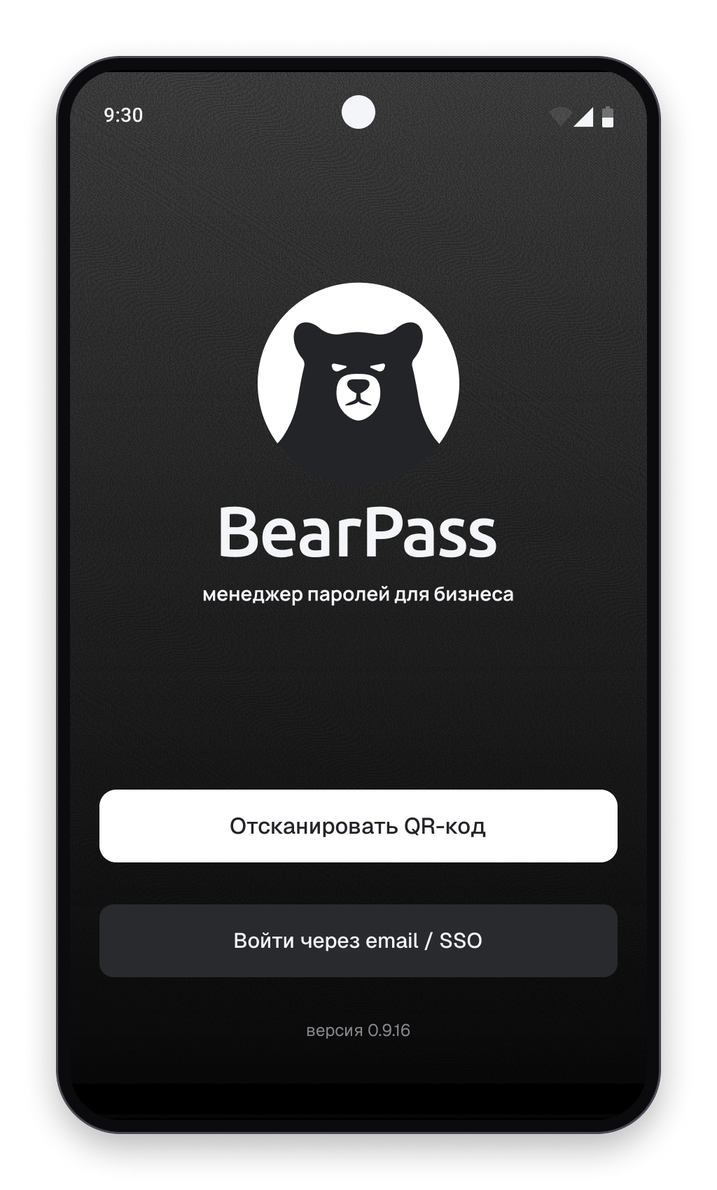
Вход по QR-коду
Способ для тех, кому неудобно набирать адрес сервера и пароль на телефоне.
- Откройте BearPass в браузере на компьютере, перейдите в свой профиль на вкладку «Безопасность» и в блоке «Устройства» нажмите «Добавить новое устройство». В открывшемся окне нажмите «Показать QR-код».
- В приложении на стартовом экране нажмите «Отсканировать QR-код» и разрешите доступ к камере.
- Наведите камеру на QR-код с экрана компьютера.
- Подтвердите вход на предложенный адрес сервера.
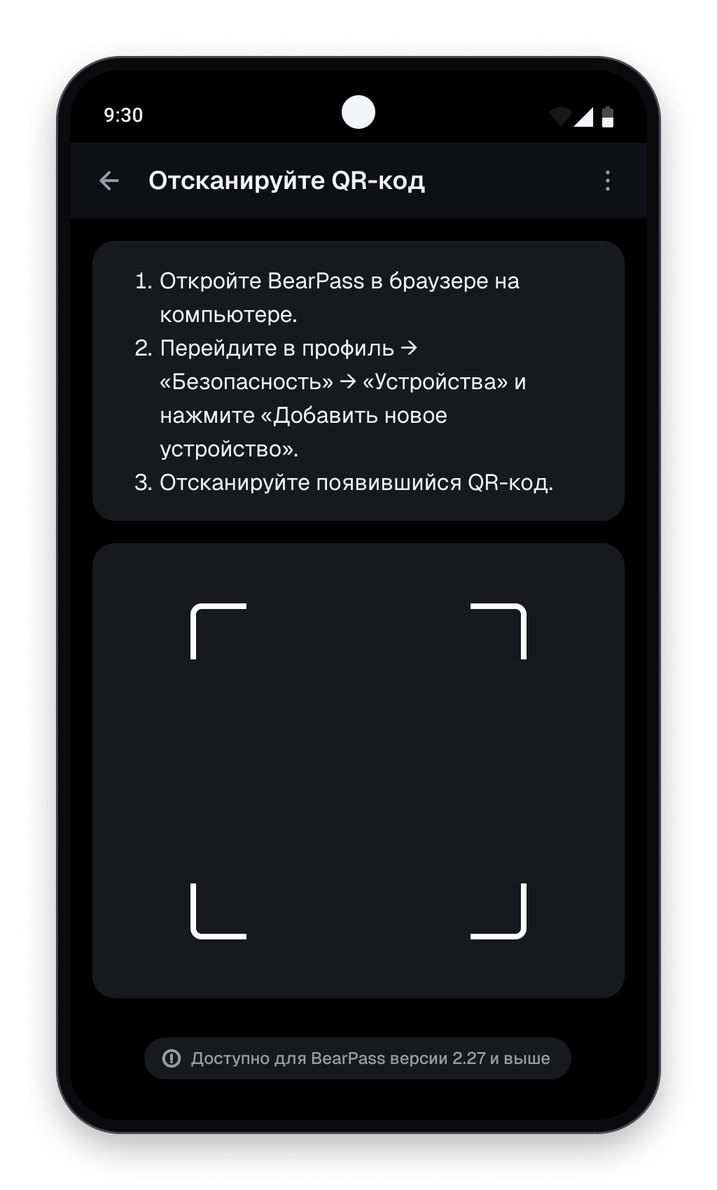
Камера используется только для сканирования кода входа. Если вы отклонили разрешение, приложение предложит открыть системные настройки и включить камеру.
Обратите внимание
Вход по QR-коду доступен для BearPass версии 2.27 и выше. На более ранних версиях сервера используйте вход по почте и паролю или через SSO.
Вход по адресу сервера
- Нажмите «Войти через email / SSO».
- В поле «Сервер» укажите адрес, по которому вы обычно открываете BearPass в браузере, — например
https://bearpass.example.com. Нажмите «Продолжить»: приложение проверит, что по этому адресу отвечает BearPass. - Введите почту и пароль, нажмите «Войти».
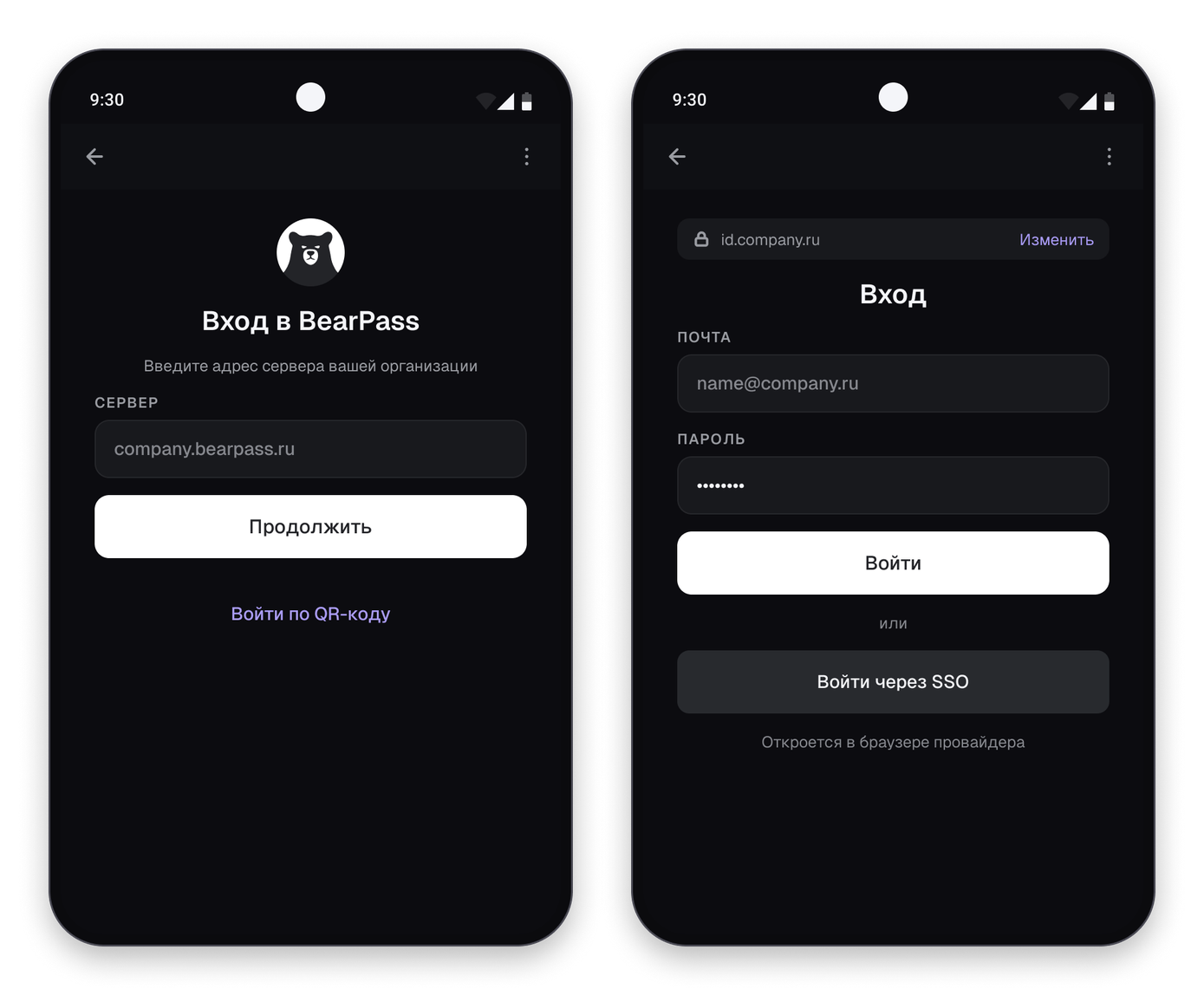
Какой адрес указывать?
Тот же, что вы вводите в адресной строке браузера при работе с веб-версией. Если вы не знаете адрес, обратитесь к вашему системному администратору или лицу, ответственному за безопасность хранения данных.
Изменить введённый адрес можно кнопкой «Изменить» рядом с ним.
Вход через SSO
Если в вашей организации настроен вход по SSO, на экране входа нажмите «Войти через SSO». Откроется страница вашего провайдера аутентификации; после успешного входа приложение вернётся к хранилищу.
Двухфакторная аутентификация
Если у вас подключён второй фактор, после ввода пароля откроется экран «Подтверждение входа». Введите шестизначный код из приложения-аутентификатора.
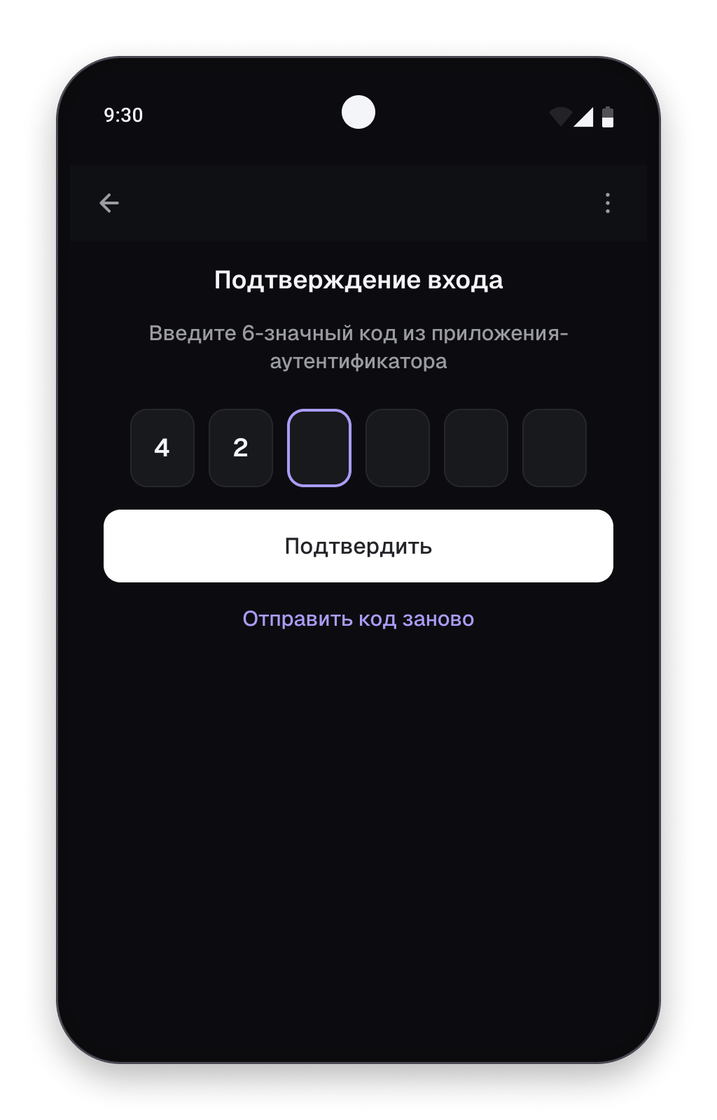
Вход по ключам WebAuthn в мобильных приложениях не поддерживается: если для учётной записи это единственный доступный второй фактор, приложение сообщит об этом и вернёт на экран входа. Настройте дополнительно TOTP в веб-версии, см. раздел «Профиль пользователя».
Что дальше
Сразу после первого входа приложение попросит настроить быстрый вход — по биометрии или PIN-коду. Подробнее об этом и о работе с хранилищем — на страницах «Мобильное приложение для Android» и «Мобильное приложение для iOS».
Не получается подключить?
QR-код не принимается. Код действует 30 секунд и только один раз. Под кодом в веб-версии идёт обратный отсчёт, а по его окончании код обновляется сам. Отсканируйте код, который показан на экране сейчас; если отсчёт подходит к концу, дождитесь нового кода.
Приложение сообщает, что QR-код выпущен для другого сервера. Код сгенерирован на сервере, отличном от того, к которому подключено приложение. Откройте в браузере тот BearPass, к которому хотите подключиться, и сгенерируйте код там.
В профиле нет кнопки «Добавить новое устройство». На сервере установлена версия BearPass ниже 2.27. Войдите по адресу сервера, почте и паролю или через SSO.
Приложение не может соединиться с сервером. Проверьте, что адрес указан полностью, с https://, и что он открывается в браузере на этом же телефоне. Если BearPass доступен только из корпоративной сети, подключитесь к ней или к VPN.
Приложение сообщает, что по адресу нет сервера BearPass. Адрес указан с ошибкой или ведёт на другой сайт. Скопируйте адрес из адресной строки браузера, в котором вы работаете с веб-версией.
Приложение не принимает сертификат сервера. Приложения работают только по HTTPS и прерывают соединение, если сертификату сервера нельзя доверять. Обратитесь к администратору BearPass.
Камера не включается. Разрешите BearPass доступ к камере в системных настройках телефона или войдите по адресу сервера.
Вход не проходит из-за второго фактора. В мобильных приложениях работает только код из приложения-аутентификатора (TOTP). Если у вас настроены только ключи WebAuthn, добавьте TOTP в веб-версии.
Неверный логин или пароль, учётная запись заблокирована. Проверьте данные входа в веб-версии. Если войти не удаётся и там, обратитесь к администратору BearPass.