
Appearance
Пространства
Функционал «Пространства» обеспечивает изоляцию данных (паролей и папок) внутри одной копии BearPass. Это позволяет разделять рабочие контексты по филиалам, проектам или отделам компании.
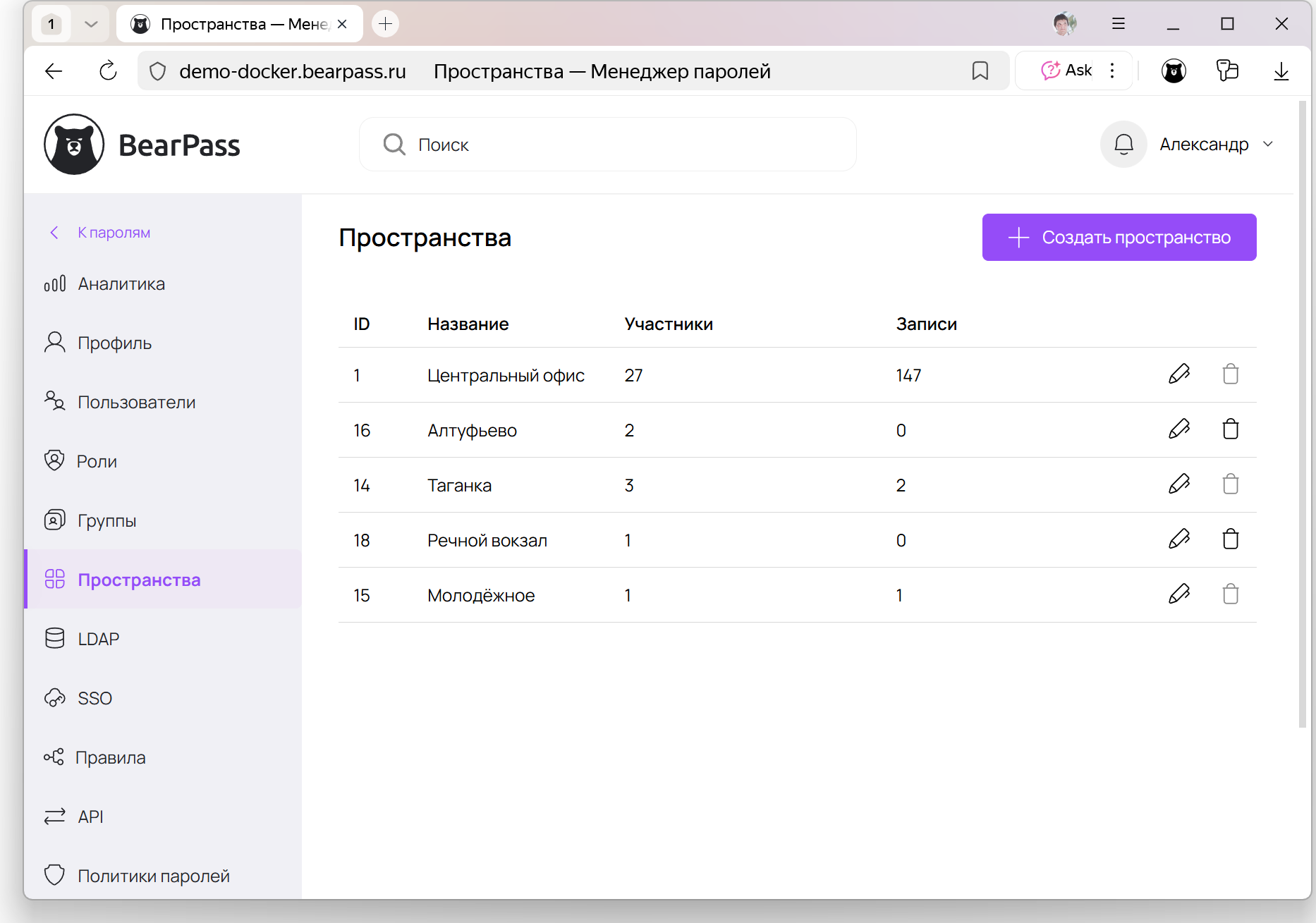
Пользователи видят и работают только с теми пространствами, в которые добавлены администратором. Данные разных пространств не пересекаются, что исключает случайный или намеренный доступ к чужим паролям.
Типы пространств
В системе существуют два типа корпоративных пространств, которые определяются способом хранения и шифрования данных:
- Стандартные пространства — базовый тип, доступный в системе. Данные хранятся на сервере в зашифрованном виде с использованием серверного шифрования. Подходит для большинства корпоративных сценариев, где требуется удобство администрирования.
- Защищённые пространства (Zero-Knowledge) — тип, доступный начиная с версии 2.27.0. Данные шифруются и расшифровываются исключительно на стороне клиента (в браузере пользователя). Сервер не имеет доступа к ключам шифрования, что обеспечивает максимальный уровень конфиденциальности. Даже при компрометации серверной инфраструктуры расшифровать данные пространства без приватного ключа невозможно.
Важно: При выборе Защищённого пространства следует учитывать: для доступа к данным требуется регулярный ввод мастер-пароля. В случае утраты мастер-пароля всеми участниками восстановление данных будет возможно только при наличии приватного ключа. Администрирование участников пространства требует дополнительных операций.
Выбор типа пространства осуществляется при его создании. Изменить тип существующего пространства нельзя.
Системное пространство
В системе существует системное пространство по умолчанию. Оно имеет ID=1, название «Общее пространство» и является Стандартным типом пространства.
При чистой установке (версия 2.26.0 и выше):
- Системное пространство создаётся автоматически.
- Все новые пользователи добавляются в это пространство.
При обновлении до версии 2.26.0:
- Все существующие корпоративные папки и пароли привязываются к системному пространству.
- Все существующие пользователи становятся его участниками.
Что это значит для вас:
После установки или обновления вы можете продолжать работу как раньше — все данные находятся в общем пространстве. Если требуется изоляция данных (по филиалам, проектам или отделам), администратор может создавать новые пространства и распределять пользователей и данные между ними.
Доступ к управлению пространствами
Действия с пространствами регулируются следующими правами:
- «Управление пространствами» — пользователь может создавать, редактировать и удалять любые пространства, а также управлять составом участников. Право не даёт доступа к паролям и папкам внутри пространств.
- «Управление выбранными пространствами» — пользователь может создавать, редактировать и удалять только те пространства, которые явно указаны при назначении права, а также управлять составом участников этих пространств. Право не даёт доступа к паролям и папкам внутри пространств.
Важно: Если пользователю назначены оба права — «Управление пространствами» и «Управление выбранными пространствами» — приоритет имеет «Управление пространствами».
- «Управление пользователями выбранных пространств и ролей» — позволяет редактировать и удалять карточки пользователей, которые одновременно состоят в выбранных пространствах и имеют выбранные роли.
Пример: пользователю выдано право управления пространством «Маркетинг» и ролью «Администратор». В таком случае, он сможет управлять только теми пользователями, которые одновременно состоят в пространстве «Маркетинг» и имеют роль «Администратор». Пользователи из пространства «Маркетинг» с ролью «Пользователь» будут недоступны. Пользователи из пространства «Разработка» с ролью «Администратор» — также недоступны.
- «Доступ ко всем паролям и папкам» — предоставляет полный доступ ко всем паролям и папкам внутри выбранных пространств.
Подробнее о назначении прав см. в разделе «Роли и их права в системе».
Управление пространствами
Просмотр списка пространств
Для перехода к списку пространств выберите пункт «Пространства» в левом навигационном меню.
Таблица отображает все созданные пространства (кроме персональных) в формате:
- ID — уникальный идентификатор пространства.
- Название — имя, заданное при создании.
- E2E-шифрование — отображает тип пространства: «Да» для Защищённых, «Нет» для Стандартных.
- Участники — количество пользователей, имеющих доступ к этому пространству.
- Записи — общее количество паролей и папок внутри.
Создание Стандартного пространства
- Нажмите кнопку «Создать пространство».
- В открывшемся диалоговом окне заполните поле «Название».
- Убедитесь, что чекбокс «Включить E2E-шифрование» не установлен (это значение по умолчанию).
- Нажмите кнопку «Создать».
Пространство будет создано и появится в списке. Создатель не добавляется в участники автоматически — участников нужно добавлять отдельно.
Создание Защищённого пространства
- Нажмите кнопку «Создать пространство».
- В открывшемся диалоговом окне заполните поле «Название».
- Установите чекбокс «Включить E2E-шифрование».
- Если у вас ещё не создан мастер-пароль, потребуется создать его в Профиле (вкладка «Безопасность»).
- Если мастер-пароль установлен, но его сессия истекла, потребуется ввести мастер-пароль для продолжения.
- Нажмите кнопку «Создать».
Сохранение приватного ключа
После создания пространства появится диалоговое окно с приватным ключом. Это единственный момент, когда вы можете его увидеть и скопировать.
- Скопируйте ключ и сохраните его в надёжном месте.
- Отметьте чекбокс «Приватный ключ сохранён».
- Нажмите кнопку «Завершить».
При создании пространства его создатель автоматически включается в состав участников. Это обусловлено тем, что приватный ключ пространства шифруется публичным ключом создателя. Данная операция необходима для обеспечения возможности последующей расшифровки данных и управления пространством его владельцем.
Перенести пароли и папки из Стандартного пространства в Защищённое можно с помощью CLI — см. раздел «Перенос данных из Стандартного пространства в Защищённое».
Редактирование пространства
При нажатии на иконку «Карандаш» в строке пространства открывается диалоговое окно редактирования, в котором доступно изменение поля «Название».
Управление участниками Стандартного пространства
Страница управления участниками открывается при нажатии на иконку «Участники» возле пространства в списке.
Просмотр списка участников
Таблица отображает список пользователей, добавленных в пространство. В таблице доступны колонки:
- ID — идентификатор пользователя в системе.
- Имя — имя и фамилия пользователя.
- Email — электронная почта пользователя.
Над таблицей расположены фильтры для поиска по имени или email, а также настройка количества отображаемых записей на странице.
Добавление пользователей
- Нажмите кнопку «Добавить пользователей».
- В левой колонке диалогового окна отображается список пользователей, которые ещё не добавлены в пространство. Используйте поиск для фильтрации по имени или email.
- Кликните на пользователя в левой колонке — он переместится в правую колонку (список выбранных для добавления).
- При необходимости удалите пользователя из правой колонки, нажав на иконку корзины.
- Нажмите «Добавить» для подтверждения.
Удаление пользователя
Напротив каждого пользователя в таблице находится иконка корзины. При нажатии пользователь удаляется из пространства.
Удаление будет заблокировано, если это пространство является для пользователя единственным — каждый пользователь должен состоять хотя бы в одном пространстве.
Управление участниками Защищённого пространства
Страница управления участниками открывается при нажатии на иконку «Участники» возле пространства в списке.
Просмотр списка участников
Таблица отображает список пользователей, добавленных в пространство. В таблице доступны колонки:
- ID — идентификатор пользователя в системе.
- Имя — имя и фамилия пользователя.
- Email — электронная почта пользователя.
- Мастер-пароль — показывает, создан ли у пользователя мастер-пароль (значения «Есть» или «Нет»).
- Ключ пространства — показывает, выдан ли пользователю ключ для расшифровки данных этого пространства (значения «Выдан» или «Отсутствует»).
Пользователи без мастер-пароля отображаются в списке первыми.
Над таблицей расположены фильтры для поиска по имени или email, а также дополнительные фильтры по наличию мастер-пароля и по наличию ключа пространства.
Добавление пользователей
- Нажмите кнопку «Добавить пользователей».
- В левой колонке диалогового окна отображается список пользователей, которые ещё не добавлены в пространство. Используйте поиск для фильтрации по имени или email.
- Кликните на пользователя в левой колонке — он переместится в правую колонку (список выбранных для добавления).
- При необходимости удалите пользователя из правой колонки, нажав на иконку корзины.
- Нажмите «Добавить» для подтверждения.
Запрос мастер-пароля при добавлении
При нажатии на кнопку «Добавить» система проверяет наличие мастер-пароля и активность сессии мастер-пароля у текущего пользователя (того, кто добавляет участников).
- Если сессия мастер-пароля активна — добавление выполняется сразу.
- Если сессия мастер-пароля истекла — перед выполнением добавления отображается диалоговое окно ввода мастер-пароля. После успешного ввода добавление продолжается.
- Если мастер-пароль был сброшен и создан заново — вместо ввода мастер-пароля запрашивается ввод приватного ключа пространства.
- Если мастер-пароль отсутствует — запрашивается ввод приватного ключа пространства.
Мастер-пароль требуется для расшифровки приватного ключа пространства, чтобы затем зашифровать его публичным ключом добавляемого пользователя.
Особенности добавления:
Если у добавляемого пользователя уже есть мастер-пароль, ключ пространства выдаётся ему автоматически. Такой пользователь сразу может работать с элементами пространства.
Если у добавляемого пользователя нет мастер-пароля, он добавляется в пространство, но ключ ему не выдаётся. После того как пользователь создаст мастер-пароль в своём профиле, администратор должен выдать ему ключ через кнопку «Выдать ключи».
Ключ пространства выдаётся только пользователям с созданным мастер-паролем, поскольку приватный ключ пространства шифруется публичным ключом пользователя, производным от мастер-пароля. При отсутствии мастер-пароля выдача ключа невозможна, а значит, пользователь не сможет расшифровать данные в пространстве.
Выдача ключей
На странице управления участниками могут отображаться два информера:
- О пользователях без мастер-пароля — этим пользователям невозможно выдать ключ пространства, поэтому они не смогут получить доступ к данным.
- О пользователях без ключа пространства — этим пользователям ещё не выдан ключ для расшифровки данных.
Кнопка «Выдать ключи» появляется, когда есть хотя бы один пользователь без ключа пространства.
- Нажмите «Выдать ключи».
- В окне подтверждения нажмите «Выдать ключи».
- Система покажет результат: список пользователей, которым ключи успешно выданы, и список пользователей, у которых отсутствует мастер-пароль (ключи не выданы).
- Нажмите «Закрыть».
Запрос мастер-пароля при выдаче ключей
При нажатии на кнопку «Выдать ключи» в окне подтверждения система проверяет активность сессии мастер-пароля у текущего пользователя (администратора, который выдаёт ключи).
- Если сессия мастер-пароля активна — выдача ключей выполняется сразу.
- Если сессия мастер-пароля истекла — перед выполнением выдачи ключей отображается диалоговое окно ввода мастер-пароля. После успешного ввода выдача продолжается.
- Если мастер-пароль был сброшен и создан заново — вместо ввода мастер-пароля запрашивается ввод приватного ключа пространства.
- Если мастер-пароль отсутствует — запрашивается ввод приватного ключа пространства.
Мастер-пароль требуется для расшифровки приватного ключа пространства, чтобы затем зашифровать его публичными ключами участников.
Удаление пользователя
Напротив каждого пользователя в таблице находится иконка корзины. При нажатии пользователь удаляется из пространства. Удаление будет заблокировано, если это пространство является для пользователя единственным, так как каждый пользователь должен состоять хотя бы в одном пространстве.
Сброс мастер-пароля пользователем
Если участник Защищённого пространства сбросил свой мастер-пароль в профиле, его ключ доступа к пространству аннулируется. После того как пользователь создаст новый мастер-пароль, администратор должен повторно выдать ему ключ через кнопку «Выдать ключи».
Удаление пространства
Удалить пространство можно только при соблюдении следующих условий:
- Пространство не является системным (ID=1).
- В пространстве нет папок и паролей.
- В пространстве нет пользователей.
Если какое-либо из условий нарушено, иконка удаления («корзина») будет неактивна.