
Appearance
Расширение для браузеров
Важно
Доступно только для платных тарифов
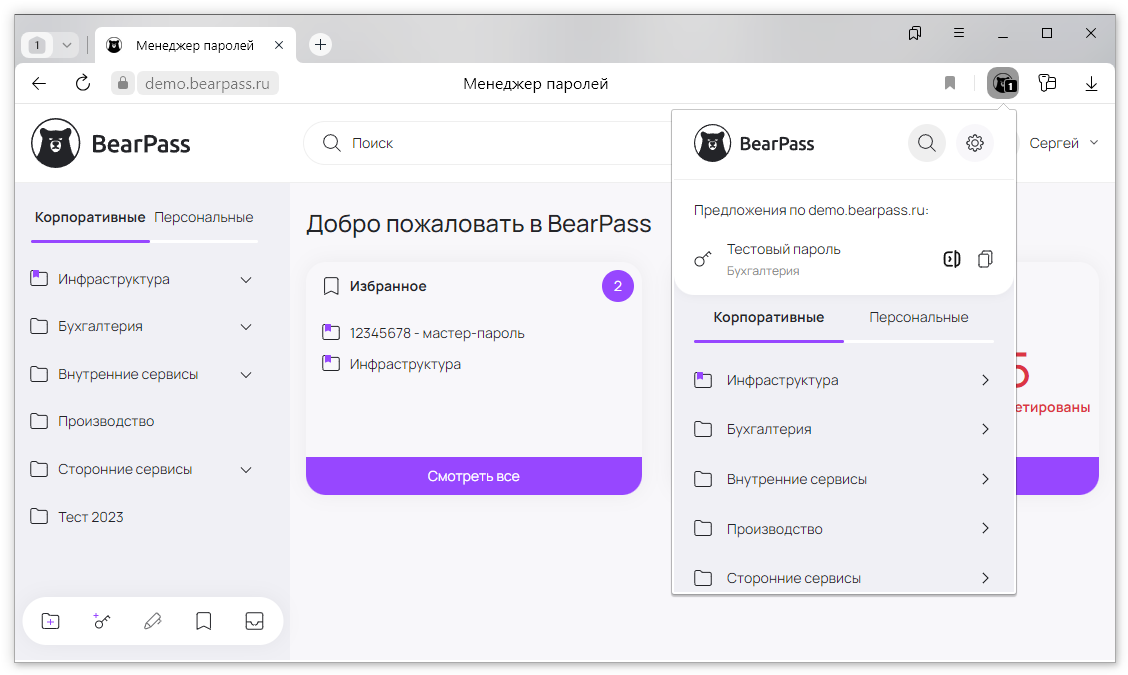
Пользователи On-Prem версии BearPass могут работать с парольным менеджером через браузерное расширение.
Функционал включает просмотр, создание и редактирование папок и записей, автозаполнение форм на сайтах и другие возможности.
Установка приложения в браузере
Google Chrome
- Перейдите по ссылке https://chrome.google.com/webstore/detail/bearpass/jpomphaalhnecmmafcepaabbjecmjnof?hl=ru
- Нажмите на кнопку «Установить»
- Нажмите на кнопку «Установить расширение»
Mozilla Firefox
- Перейдите по ссылке https://addons.mozilla.org/ru/firefox/addon/bearpass/
- Нажмите на кнопку «Добавить в Firefox»
- Нажмите на кнопку «Добавить»
Microsoft Edge
- Перейдите по ссылке https://chromewebstore.google.com/detail/bearpass/jpomphaalhnecmmafcepaabbjecmjnof
- Нажмите на кнопку «Установить»
- Нажмите на кнопку «Установить расширение»
Opera
- Перейдите по ссылке https://chromewebstore.google.com/detail/bearpass/jpomphaalhnecmmafcepaabbjecmjnof
- Нажмите на кнопку «Добавить в Opera»
- Нажмите на кнопку «Добавить расширение»
Яндекс Браузер
- Перейдите по ссылке https://chromewebstore.google.com/detail/bearpass/jpomphaalhnecmmafcepaabbjecmjnof
- Нажмите на кнопку «Установить»
- Нажмите на кнопку «Установить расширение»
Авторизация и первый вход
При первом открытии расширения вы увидите экран авторизации.
В поле «Хост» укажите адрес, по которому вы обычно открываете BearPass в браузере и нажмите «Войти».
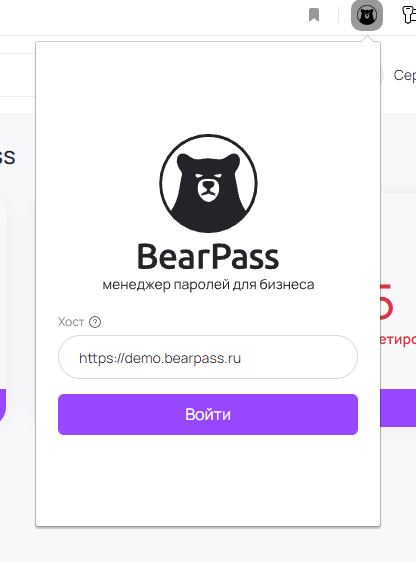
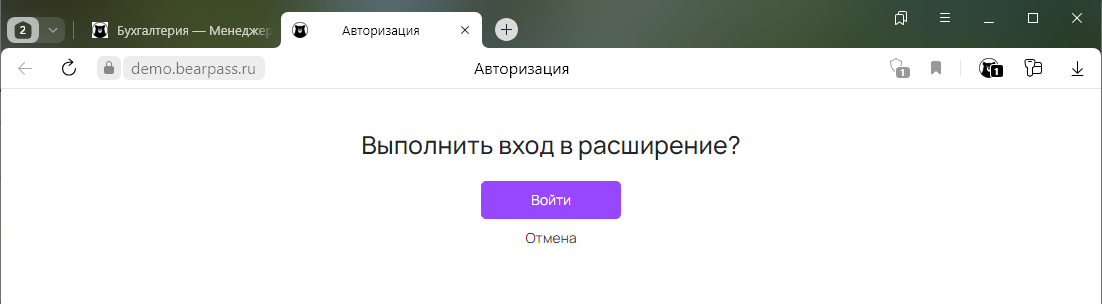
Вы будете перенаправлены в веб-приложение для авторизации. Подтвердите доступ для расширения, после чего расширение будет готово к работе.
Использование
Главный экран расширения
В верхней части расположены переключатель пространств, кнопка открытия поиска и кнопка перехода в настройки.
При нажатии на переключатель пространств выдвигается панель с левой стороны расширения со списком доступных пространств (корпоративных и персонального). Выберите нужное.
Варианты отображения переключателя
- Переключатель отображается, если пользователю доступно несколько пространств.
- Если доступно только одно корпоративное пространство и при этом отключено право «Доступ к персональному пространству» — переключатель не отображается.
- Если доступно одно корпоративное пространство, но доступ к персональному есть — переключатель отображается, а корпоративное пространство называется «Корпоративное».
После выбора пространства отобразится дерево папок. Состав папок в дереве зависит от ваших прав доступа.
При выборе папки будут отображены вложенные папки и записи.
Мастер-пароль
Порядок работы с Защищёнными корпоративными пространствами и персональным пространством в расширении действует по тем же правилам, что и в веб-приложении:
- Данные в Защищённых корпоративных пространствах и персональном пространстве зашифрованы. Для доступа к ним требуется мастер-пароль.
- Расширение запрашивает мастер-пароль при входе в пространство с зашифрованными данными, а также периодически — по истечении срока действия предыдущей сессии. Введите мастер-пароль, чтобы продолжить работу.
Кнопки быстрых действий
В нижней части окна находятся кнопки создания папок и паролей.
На главном экране отображается кнопка «Создать папку» — при наличии у пользователя права на создание папок в корне.
При открытии любой папки отображаются кнопки «Создать папку» и «Создать пароль» — при наличии доступов на создание внутри выбранной папки.
Поиск
Чтобы найти папку или запись, нажмите на кнопку поиска в верхней части экрана — откроется строка для ввода запроса.
- Поиск выполняется по всем пространствам, доступным пользователю.
- В результатах поиска элементы идентифицируются по принадлежности к пространству.
- Поиск начинается после ввода двух символов.
Работа с папками и паролями
Контекстное меню
При просмотре папки или записи в правой верхней части экрана появляется иконка ⋮ (три точки) — контекстное меню. Наличие иконки и состав доступных действий в контекстном меню зависят от ваших прав доступа и типа элемента. Если у вас недостаточно прав для выполнения каких-либо действий, иконка не отображается.
Возможные действия с папкой:
- Добавить пароль
- Добавить папку
- Редактировать
- Переместить
- В корзину
Возможные действия с записью:
- Редактировать
- Переместить
- В корзину
Создание и редактирование элементов
Расширение поддерживает полный набор функций для создания и редактирования папок и паролей. Порядок действий полностью аналогичен веб-приложению BearPass. Подробнее о заполнении полей в инструкциях «Создание папки» и «Создание пароля».
Перемещение
Откройте контекстное меню элемента (⋮) и выберите «Переместить». В появившемся дереве папок укажите новое расположение и подтвердите действие.
Перемещение доступно при наличии соответствующих прав на элемент и целевую папку. Папки, в которые перемещение невозможно, отображаются неактивными.
Перемещение элементов выполняется только в пределах текущего пространства.
Удаление
Откройте контекстное меню элемента (⋮) и выберите «В корзину». Подтвердите действие в появившемся окне. Элемент будет перемещён в корзину на период, указанный в настройках продукта. Просмотреть и восстановить его можно в разделе «Корзина» веб-приложения.
Также кнопка удаления доступна в режиме редактирования элемента.
Автозаполнение форм на сайтах
При открытии веб-страницы с формой авторизации (логин и/или пароль), если расширение закрыто, на его иконке в панели расширений браузера появляется число-уведомление — количество записей, URL которых совпадает с адресом открытой страницы.
Откройте расширение. BearPass выведет найденные записи списком поверх основного дерева папок.
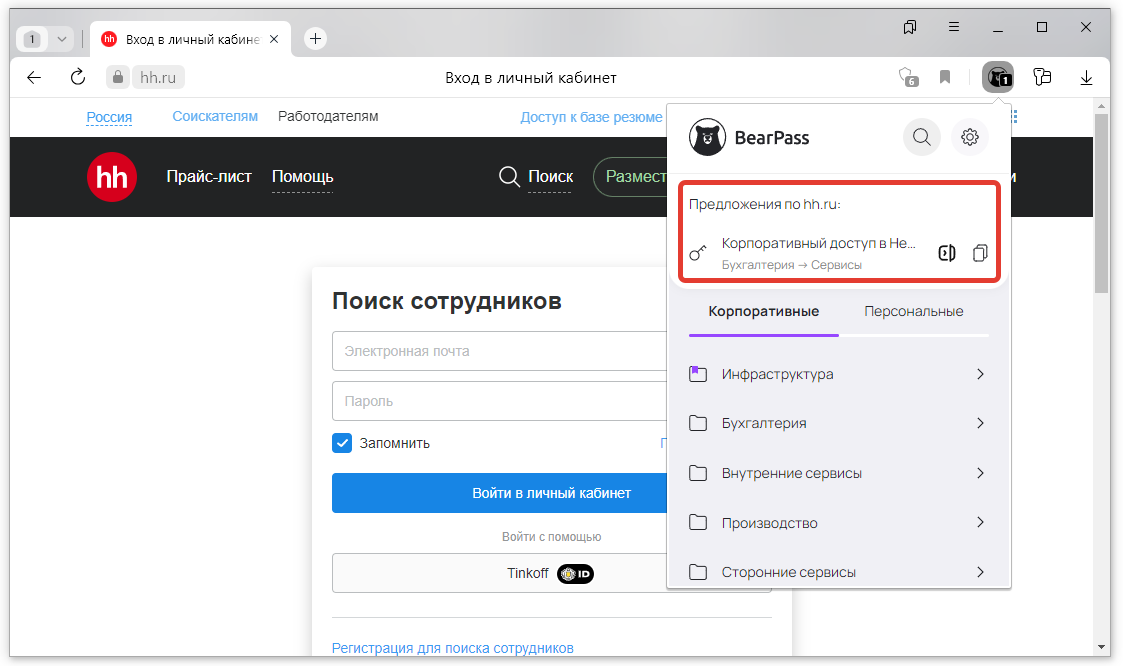
Справа от каждой записи расположены две иконки: автозаполнение и копирование.
Автозаполнение — при нажатии подставляет логин и/или пароль в форму на сайте.
Копирование — открывает меню для копирования логина или пароля.
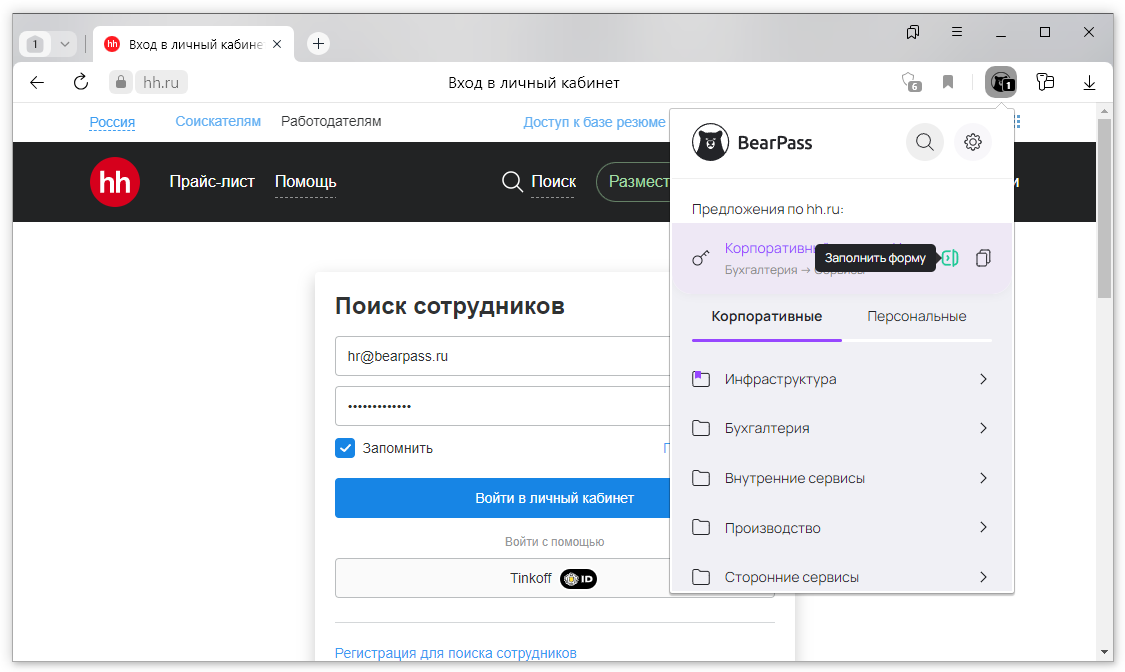
Функционал автозаполнения и копирования присутствует у каждой записи во всех списках: при навигации по дереву папок и в результатах поиска.
Элементы в списке идентифицируются по принадлежности к пространству.
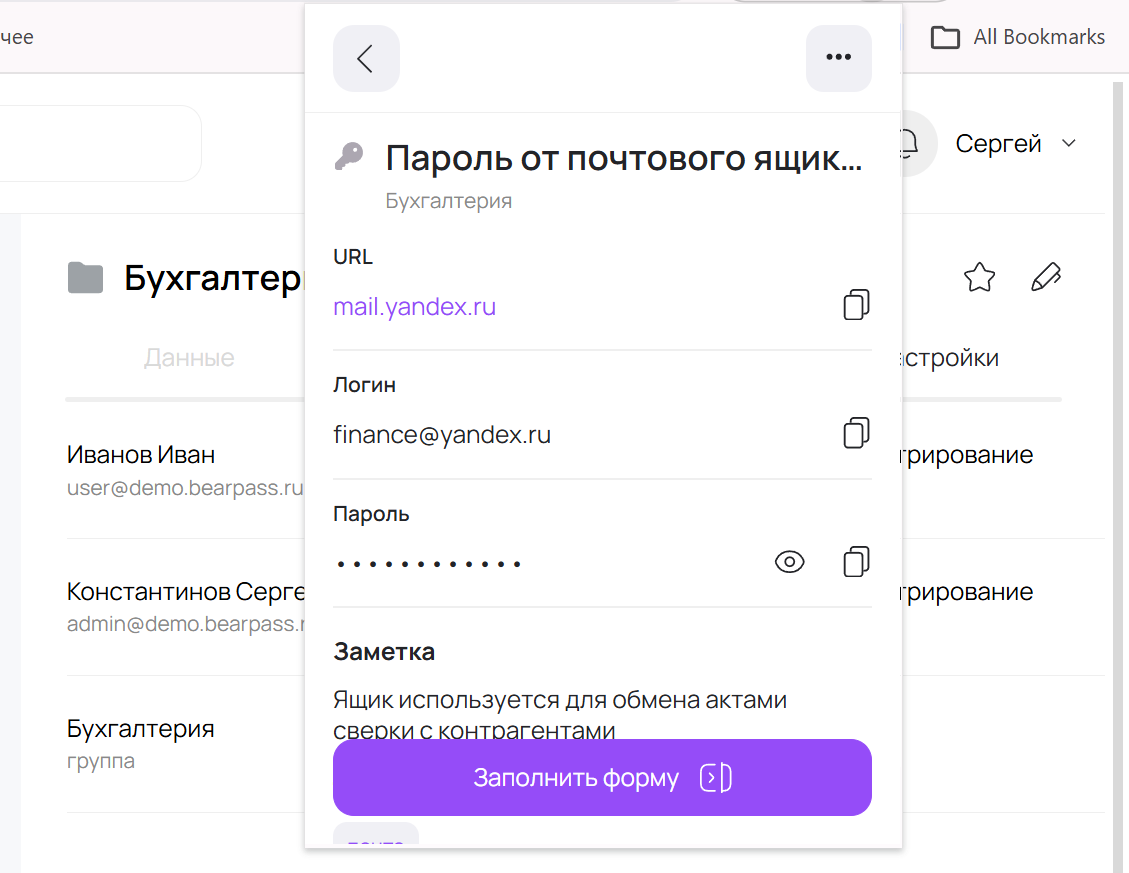
При открытии записи для просмотра кнопка автозаполнения также доступна внизу экрана.
Если нужно скопировать отдельное поле (логин, пароль, URL, TOTP и другое), при просмотре записи рядом с каждым полем находится кнопка копирования — при нажатии копируется именно это поле.
Экран настроек
В этом разделе доступны следующие опции:
- Не показывать архивные элементы — при включении архивные папки и записи будут скрыты в дереве папок, результатах поиска и списке предложений автозаполнения. Если опция выключена, архивные элементы отображаются.
- Информация об аккаунте — отображаются имя и email пользователя.
- Выйти из аккаунта — завершает текущую сессию. После выхода расширение возвращается на экран ввода хоста.
- Перейти в веб-версию — открывает веб-приложение BearPass в браузере.