
Appearance
Роли и права пользователей
По умолчанию в сервисе созданы две основные роли:
- Администратор — пользователь с неограниченным доступом к возможностям сервиса, в том числе, по созданию новых и удалению уже имеющихся пользователей. Предоставляйте эту роль в программе ограниченному кругу ваших сотрудников. Лучше всего, если такой ролью будет обладать только пользователь.
Имейте в виду, что пользователь с ролью «Администратор» может не только добавлять новых пользователей с любым набором прав, но и удалять текущих пользователей, в том числе с ролью «Администратор», без их ведома. Если доступ будет предоставлен недобросовестному сотруднику, он может воспользоваться этой возможностью и захватить монопольный доступ над данными, удалив других администраторов. Именно по этой причине мы настоятельно рекомендуем предоставлять эту роль только ограниченному и доверенному кругу лиц.
- Пользователь — пользователь с ограниченным доступом к возможностям программы. Такой пользователь не сможет создавать или удалять других пользователей, а также получает ограниченный доступ к работе с паролями и папками:
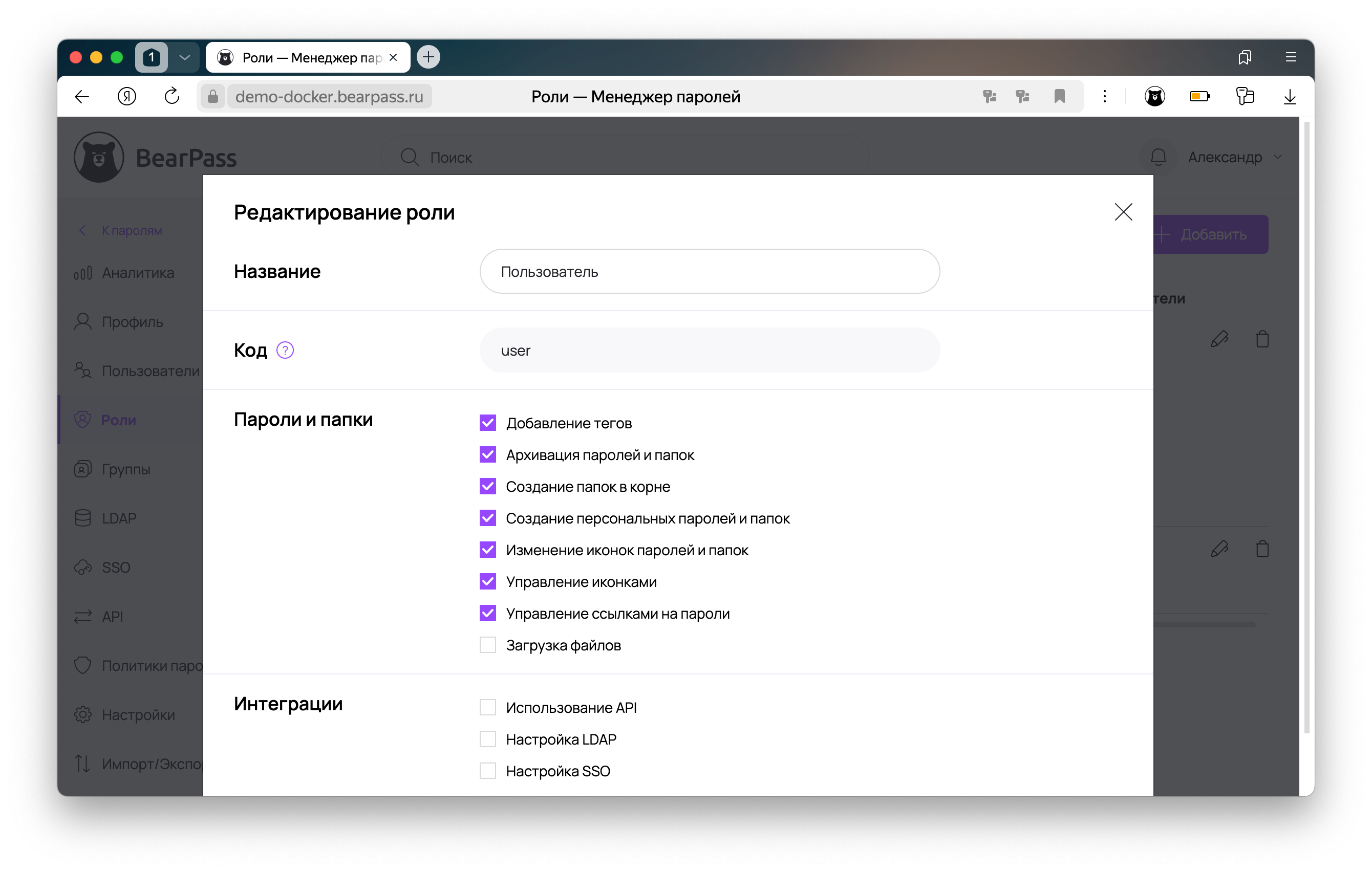
Набор предустановленных прав системного пользователя может быть изменён администратором.
--
При необходимости, вы можете создать дополнительные роли, указав в них подходящий для ваших целей набор прав (См. раздел «Создание роли»).
Просмотр списка ролей
На список ролей можно попасть из левого меню, пункт «Роли»:
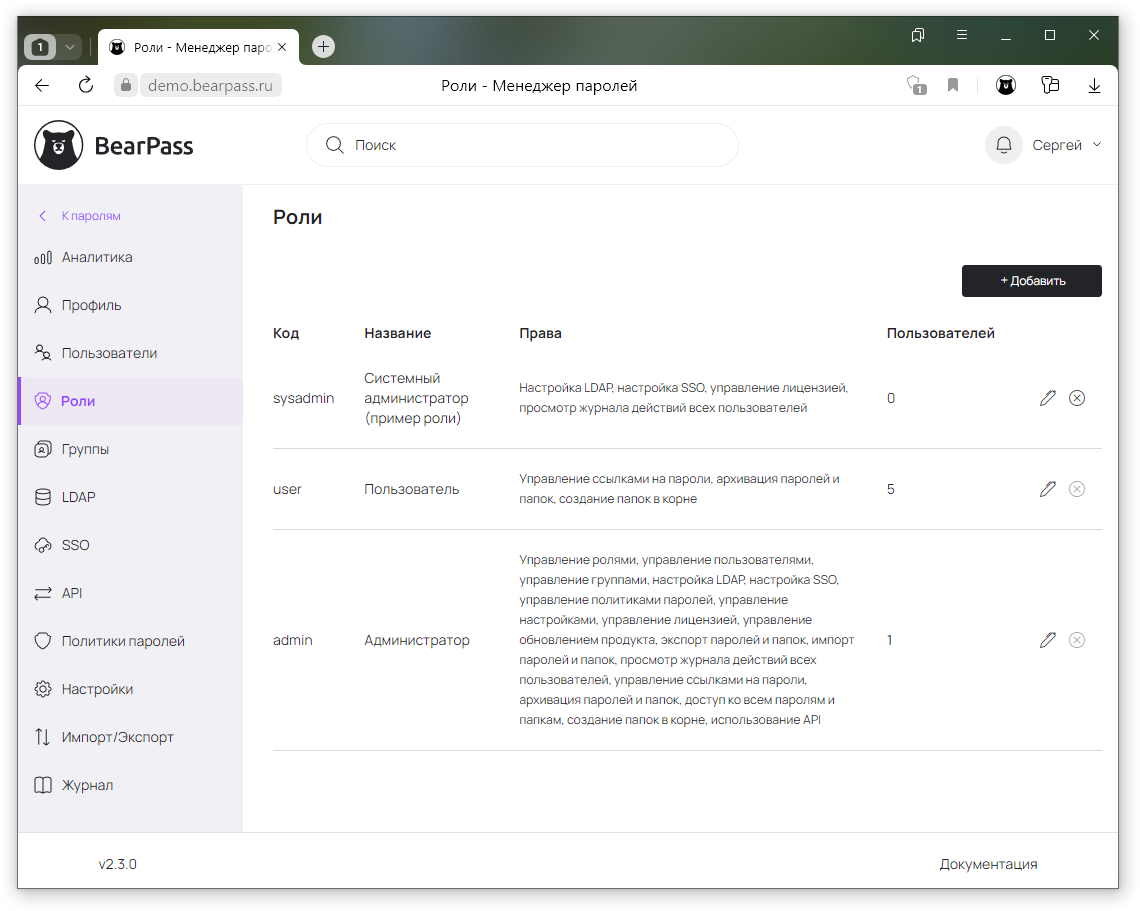
В данном списке-таблице отображается:
- Код — символьный код роли на латинице.
- Название — название роли.
- Права — перечисление прав доступа, открытых для данной роли.
- Пользователей — количество пользователей с этой ролью.
Также в правой части таблицы, напротив каждой роли расположен «карандашик» для внесения изменений в роль и «кружок с крестиком» — для удаления роли.
Предустановленные роли нельзя удалить, доступно только их редактирование.
Создание роли
Для создания новой роли нажмите кнопку «Добавить», расположенную в правом углу над списком ролей:

В результате откроется интерфейс добавления новой роли:
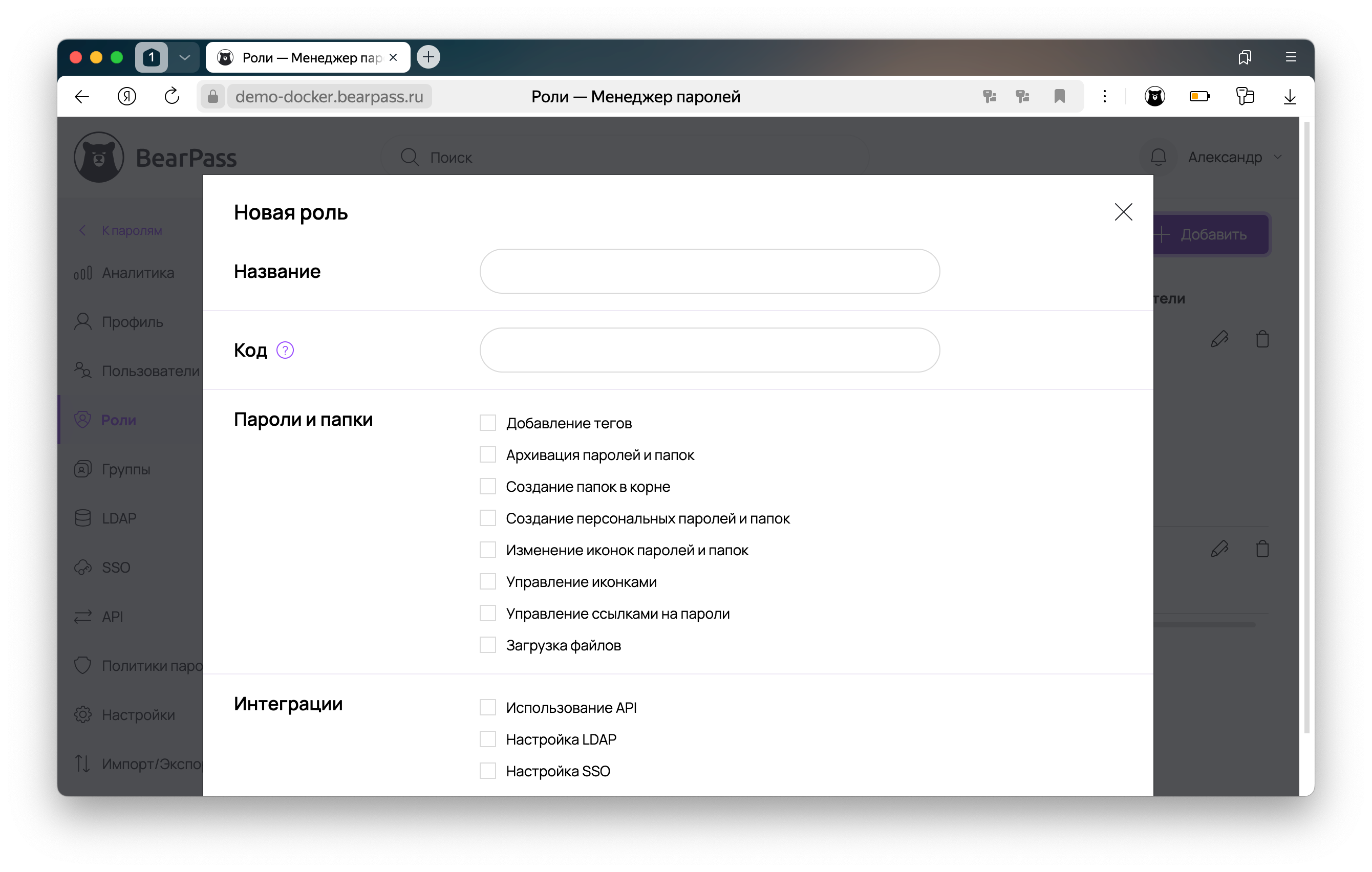
Для создания роли необходимо заполнить все поля интерфейса:
- Код — символьный код роли на латинице.
- Название — название роли для отображения в списках.
- Права — отметьте права, которые будут у пользователя с данной ролью.
Изменение роли
Для изменения, выберите необходимую роль в списке и воспользуйтесь иконкой редактирования, расположенной в правой части списка:

В результате откроется интерфейс изменения роли, работа с которым подробно описана в разделе «Создание роли».
Удаление роли
Для удаления роли из системы необходимо воспользоваться соответствующей иконкой, расположенной в правой части списка пользователей.

После нажатия на иконку откроется интерфейс подтверждения операции удаления:

Для того чтобы запись была окончательно удалена, необходимо отметить чекбокс «Я понимаю, что действие отменить невозможно», после чего нажать кнопку 'Подтвердить'.
Пожалуйста, будьте внимательны. При подтверждении запись будет удалена безвозвратно и восстановить её будет невозможно.
Если вы ошиблись и случайно вызвали это диалоговое окно, вы можете отменить операцию с помощью кнопки 'Отмена' или просто закрыв окно с помощью привычного «крестика» в правом верхнем углу окна.